※2026年10月時点の情報です。画面や手順は変更されることがあるため、設定の際は各サービスの公式ページもあわせてご確認ください。
最近、毎日のように「〇〇社にサイバー攻撃」「不正アクセスで個人情報流出」という物騒なニュースが飛び込んでくる。
最初は「いや〜、物騒な世の中になったねぇ」とお茶をすすりながら、完全に他人事として眺めていた私。
しかし、念のため「秘伝のパスワードノート(紙)」を確認した瞬間、背筋が凍りついた。
かつて「これでカンペキ!」と思って作成したパスワードの数々。
「カンペキ」にあぐらをかき、10年前からほとんど変更していないし、なんなら、あちこちのサイトで絶賛使い回し中である。
サイト側から何度も届いていた「パスワードを変更してください」というお知らせを、スルーし続けてきた自分の愚かさよ……。
もし悪質なハッカーに本気で狙われたら、わが家のセキュリティなど秒で突破されるに違いない。
日々の食費をケチり、光熱費をケチり、自分の服だけでなく年頃の娘の服や美容院代までケチりにケチって積み上げてきた、血と汗と涙の「教育資金&老後資金」。
それが一瞬で奪われたらと思うと、夜も眠れないではないか!
「このままではマズい!! 今すぐ全ての鍵をかけ直すぞ!!」
こうして穏やかな週末は、突如として「強靭なパスワードへの変更&パスキー設定まつり」へと姿を変えたのであった。
第1章:パスワード変更という名の「無限ダンジョン」
まずは本丸であるApple、Googleアカウント。
そして絶対死守したい金融系(ネット銀行・ネット証券)、
毎日お世話になるお買い物系(Amazonなど)から攻略しようと戦闘を開始した。
意気揚々と設定画面を開いた私を待ち受けていたのは、あの見慣れた「無茶振り」である。
『パスワードは半角英数字・大文字・小文字・記号をすべて含め、12文字以上で設定してください』
……いや、注文が多い!! こだわりの店主のラーメン屋かよ!!!
さらに追い打ちをかけるように、
「過去に使用したパスワードは使えません」
「推測されやすい文字列は不可です」とダメ出しの嵐が吹き荒れる。
私は必死に頭をひねり、大文字と謎の記号を複雑に織り交ぜた「絶対に誰にも破られない最強の文字列」をひねり出した。
「ふふふ、これで完璧!」 満足げに画面を閉じ、念のため新しいパスワードでログインし直そうとした、その直後でである。
『パスワードが一致しません』
……なぜだ。 つい30秒前に私が生み出したばかりの最高傑作は、いずこへ!?
結局、自ら「パスワードを忘れた方はこちら」をクリックし、設定したばかりの暗号を即座にリセットするという悲しきスパイラルに突入。
さらに設定をいじるたびに二段階認証が発動し、SMSの確認コードやら何やらを何度も求められる始末である。
敵(ハッカー)を欺く前に、自分自身が完全に締め出されているではないか!!!
第2章:脱・紙管理!iPhone標準「パスワード」アプリを採用
パスワードの手入力ミスで無限ループに陥った私は、ついに「紙のノート&お手製パスワード」からの卒業を決意した。
iPhoneに標準搭載されている「パスワード」アプリへ、すべての情報を移行することにしたのだ。
この「パスワードアプリ」くんなら、人間には到底覚えられない複雑な暗号を自動生成し、カンペキに記憶してくれる。まさに文明の利器である。
しかし、ここでひとつ、これから移行する皆さんに全力で伝えたい「超重要な注意点」がある。
【注意】ネット銀行の「取引パスワード」上書きトラップに注意!
ネット銀行や証券会社では、サイトに入るための「ログインパスワード」とは別に、
振り込みや売買の際に使う「取引パスワード」の設定が求められることが多い。
ここでパスワードアプリを使う際、世にも恐ろしい現象が起きる。
ログインパスワードをアプリに保存したあと、続けて取引パスワードを設定すると、
「同じWebサイト(URL)のパスワードが変更された」とアプリ側が勘違いし、
大事なログインパスワードを勝手に上書きしてしまうことがあるのだ!!
複雑なログインパスワードの消滅は、そのまま口座ロックという死活問題に直結する。
- 対策1:取引パスワードを設定する際は、あえてパスワードアプリに「自動保存(上書き)しない」を選ぶ
- 対策2:手動で新規追加し、「使用するWebサイト(URL)を登録しない」状態で保存する、またはメモ欄に記録する
このひと工夫が命綱になります。ぜひともご注意いただきたい!
第3章:救世主「パスキー(Passkey)」との遭遇
パスワード変更の泥沼で息も絶え絶えになっていた時、いろんなサイトのセキュリティ設定画面で、やたらと目につくボタンがあった。
「パスキー(Passkey)を設定する」という見慣れない文字である。
「パスキー? パスワードと何が違うの? まさか、また新しい暗号を覚えさせる気か!?」
もはやキレ気味に調べてみたところ、衝撃の事実が判明した。
パスキーとは、「パスワードを一切使わずに、スマホの顔認証(Face ID)や指紋認証(Touch ID)だけでログインできる最新の仕組み」だったのだ!
これまでのように人間が「文字列を記憶して入力する」のではなく、手元のスマホやパソコンの中に保存された「デジタルの鍵」を使い、生体認証でロックを解除するスタイルである。
これを知った瞬間、私の中のスイッチが完全に切り替わった。
「よし!全部パスキーにしてやる!!」
- Appleアカウント?Googleアカウント? → パスキー設定ヨシ!
- ドコモSMTBネット銀行? → アプリを入れてスマート認証NEO登録ヨシ!
- Amazon? → パスキー設定ヨシ!
ありとあらゆるアプリの「アカウント設定」→「セキュリティ」の奥底まで潜り込み、パスキー設定のボタンを見つけては片っ端からONにしていく。
もはや防犯対策というより、ドラクエのレベル上げのような謎の快感が生まれていた。
第4章:パスキーに変えてわかった「異次元の快適さ」
丸2日かけて主要サービスのパスキー設定を終え、さっそくSBI証券や各サイトを開いてみる。
パスキー認証のログインボタンを押すと、スマホが私の顔を認識し、間髪入れずに画面が切り替わった。
「ピロン♪(ログイン完了)」
……速い。速すぎる。
これまでは、「ええっと、このサイトのパスワードは先頭が大文字だっけ……?」と悩みながらチマチマ文字を打ち込み、さらにはSMSやメールに届く6桁の確認コードを別画面からコピペしていたのに!!!
それはまるで高級ホテルのVIPラウンジに、「いつもありがとうございます、どうぞ」と顔パスで通されたかのような気分!(※個人の妄想です)
しかも、ただラクなだけではない。
調べてみると、今なぜ世界中の企業がこぞってパスキーを推奨しているのか、その納得の理由が見えてきた。
知っておきたい!パスキーのここがスゴイ3選
- フィッシング詐欺に非常に強い! 偽物のサイト(フィッシングサイト)に誘導されても、パスキーは本物のサイトとしか組み合わせて使えない仕組みです。入力する文字がそもそもないので、パスワードをだまし取られる心配がありません。
- 「企業の情報流出」の恐怖から解放される!ログインに使う大事な鍵(秘密鍵)は、企業のサーバーではなく「自分の端末の中」に保管されます。サーバー側に置かれるのは、照合用の公開鍵だけです。万が一、企業がサイバー攻撃を受けても、あなたの秘密鍵が盗まれる仕組みにはなっていません。
- 機種変更しても自動で引き継げる! 「スマホを買い替えたらログインできなくなるのでは?」と心配になるが、iPhoneなら「iCloudキーチェーン」、Androidなら「Googleパスワードマネージャー」を通じて、新しいスマホへ安全にパスキーが引き継がれます。
★ただし注意点も。 パスキーの同期に使うAppleアカウント・Googleアカウント自体が乗っ取られると、大きな被害につながります。だからこそ、私はこの2つのアカウントの守りを最初に固めたのでした。
第5章:油断大敵!パスキーに潜む「いけずな罠」
こうしてパスキー無双を楽しんでいた私だが、思わぬ落とし穴に遭遇した。
「dアカウント」の守りを固めていた時だ。
さっそく「パスキー端末設定」を完了させ、「よし、これでdアカウントも顔パスのみになったぞ!」と試しにログインしてみようとした、その時である。
……あれ? パスキーを設定したのに、まだ普通のパスワードでもログインできるんですけど!?!?
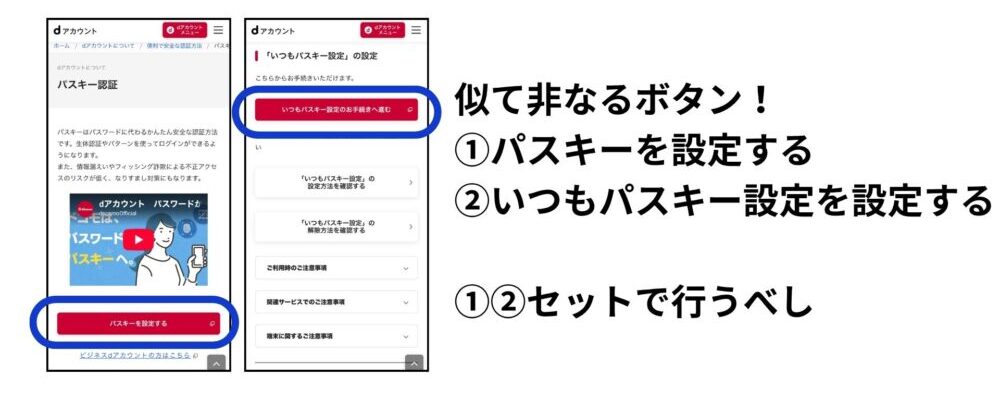
なんとdアカウントは、パスキーを登録しただけでは「パスキーのみのログイン」には切り替わらないのだ! 一度dアカウントのホーム画面に戻り、「いつもパスキー設定」という項目をON(パスワードでのログインを無効化)にしなければならないのである。
……そこは一連の流れで自動でやってくれよドコモさん!!
例えるなら、「玄関に最新の顔認証オートロックを取り付けたのに、勝手口はショボい南京錠のまま」というトラップである。危うく「設定したつもり」で満足するところでした。
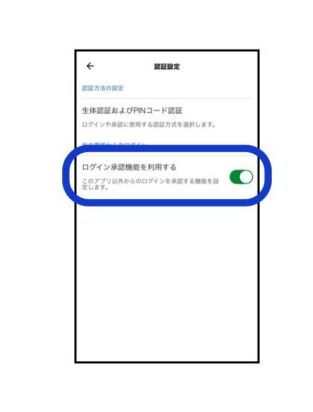
ドコモSMTBネット銀行(スマート認証NEO)も同様だった。登録しただけでは、IDとパスワードによるログイン操作自体は残ってしまう。 不正ログインを完全に防ぐには、スマート認証NEOの『ログイン承認機能』を必ずONにし、登録スマホ以外からアクセスがあった場合は「スマホ側での生体認証承認」を必須にしておく必要がある。
これから設定する皆さんに、声を大にして言いたい。
「パスキーは作っただけではダメ! 従来のパスワードログインを無効にする設定までセットでやるべし!」
第6章:おまけ・なんでも「Face ID」にして湧き上がる疑問
ありとあらゆるサービスをiPhoneの「Face ID(顔認証)」に紐づけた私。 文字入力ゼロ、画面を見るだけで秒でログインできる世界は、まさに異次元の快適さだ。
しかし、すべての鍵を「自分の肉体(生体認証)」に預けたことで、ふとひとつの素朴な疑問が頭をよぎった。
「これから私がめっきり老け込んだら、スマホは私だと認識してくれるのだろうか?」
重力に負けてフェイスラインが崩れ、スマホから「……どちら様ですか?」と冷たく拒絶されたら?
さらに妄想は加速する。
「もし私が突然死したら、遺された家族はどうやってこのスマホや銀行口座を開けるのか?」
私の顔のマネキンでも作っておかなきゃダメ!?
いやいや、死後、押し入れの奥から「これでロックを解除してくれ・・・」という遺言とともに、精巧に作られた私の生首マネキンがゴロンと出てきたら……ホラーすぎるでしょ!!!
そんな不安を隣にいた夫にぶつけてみたところ、指紋認証(Touch ID)スマホを使っている夫も、自分の親指をじっと見つめながら真顔でこう呟いた。
夫:「なるほど。オレが死んだら、親指だけ残しておいたらいいのかな……? いや、親指だけiPS細胞で複製しておく!?!?」
……ブラックジャックか!!
生体認証は圧倒的に便利だが、人間が老いたり死んだりしたらどうなるのか。
気になったのでAppleの公式見解を調べてみた。
【確認結果】マネキンもiPS細胞も不要!生体認証のすごい仕組み
調べた結果、わが家の「押し入れ生首マネキン保管計画」と「親指iPS細胞培養計画」は、どうやら不要そうだということが判明した。
1. めっきり老け込んでも「AI」が追いかけてくれる!
Face IDは、顔の立体構造を3万以上のドットで読み取っています。そして、使い続けるうちに保存された顔のデータを少しずつ補強して、髪型やヒゲ、年齢による自然な変化に追従していく仕組みです。
ヒゲを剃るなど外見が大きく変わった場合は、パスコードで本人確認をしたうえで顔データが更新されます。さらに、見た目が大きく変わる人向けに、「もうひとつの容姿」を登録する機能もあります。
つまり、毎日使っている限り、年を重ねても大丈夫そうです。
2. マネキンや死後の親指は? 「開く/開かない」を過信しないで
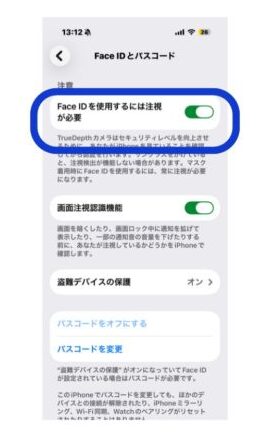
Face IDは、写真や精巧なマスクなどによるなりすましを防ぐ仕組みを備えています。また、画面を注視しているかを確認する「注視」機能(初期設定はオン)によって、目を開けて画面を見ていないと認証されないのが基本です。ただし、この設定をオフにすると、目を閉じていても認証できる状態になります。
Touch IDは、指紋のある表面ではなく、皮膚の皮下層まで読み取る静電容量方式のセンサーを使っています。
では、亡くなったあとの顔や指で開くのか、開かないのか。実はここは、Appleが保証してくれている部分ではありません。「開かない設計のはず」と安心するのも、「開くかも」と期待するのも、どちらも家族への備えにはなりません。
3. 突然死に備える「アナログ×デジタル」の正解ルート
では、万が一の時はどうやって家族に資産やアカウントを引き継げばいいのか? 答えはとてもシンプル。
方法A:スマホの「パスコード(数字)」を、アナログな方法で家族に遺す
生体認証が通らなくても、パスコードで端末のロックは解除できます。これだけは厳重に封印したエンディングノートなどに書いておくのが、いちばん確実です。
方法B:iPhoneの「故人アカウント管理連絡先」を設定しておく
iPhoneには、あらかじめ家族などを指定しておける「デジタル遺産」の仕組みが用意されています。
- 設定方法:「設定」→「自分の名前」→「サインインとセキュリティ」→「故人アカウント管理連絡先」から家族を登録します(古いiOSでは「パスワードとセキュリティ」と表示されます)。
- 条件:2ファクタ認証がオンで、iOS 15.2以上であることが必要です。
- 万が一のとき:登録した家族が、発行された「アクセスキー」と死亡証明書類をAppleに提出し、審査が通ると、iCloudのデータにアクセスできます。
ここが大事です! この方法で見られるのは、写真、メッセージ、メモ、ファイル、バックアップなどです。パスワードやパスキー、支払い情報などのキーチェーンに保管されたデータは、対象外です。
つまり、「パスワード」アプリの中身を家族に引き継ぎたいなら、方法Aのパスコードを遺しておくことが欠かせません。方法Aと方法B、セットでの備えをおすすめします。
おわりに:セキュリティ対策は「究極の時短テク」だった!
最初は「サイバー攻撃が怖いから」というネガティブな動機で始めた、週末の「パスワード変更&パスキー設定まつり」。
しかし終わってみれば、毎日のログイン作業から「暗号を思い出す」「チマチマ文字を打つ」「二段階認証の番号をコピペする」という名もなきプチストレスが、ごっそり消え去っていた。
「セキュリティを強化する=面倒くさい手順が増える」というのは、もう過去の話である。 パスキーに関して言えば、「安全になればなるほど、ログインが劇的にラクになる」という魔法のような逆転現象が起きているのだ。
もし「最近ニュースを見て気になっているけど、設定が面倒くさそうだな〜」と放置している方がいたら、まずは普段一番よく使うサイト1つだけでいいので、パスキーを設定してみてほしい。
≪パスキー設定の3ステップ≫
・まずはパスキーを設定する。
・従来のパスワードログインを無効にする設定をする。
・ログインに使っているスマホが紛失・故障したときのために、各サービスの復旧方法(パスキーを複数の端末に登録しておく、など)も確認し、設定する。
あの「秒で顔パスログイン」の快感を一度味わったら、きっと家中のサービスを設定しまくりたくなるはずですよ!

コメント