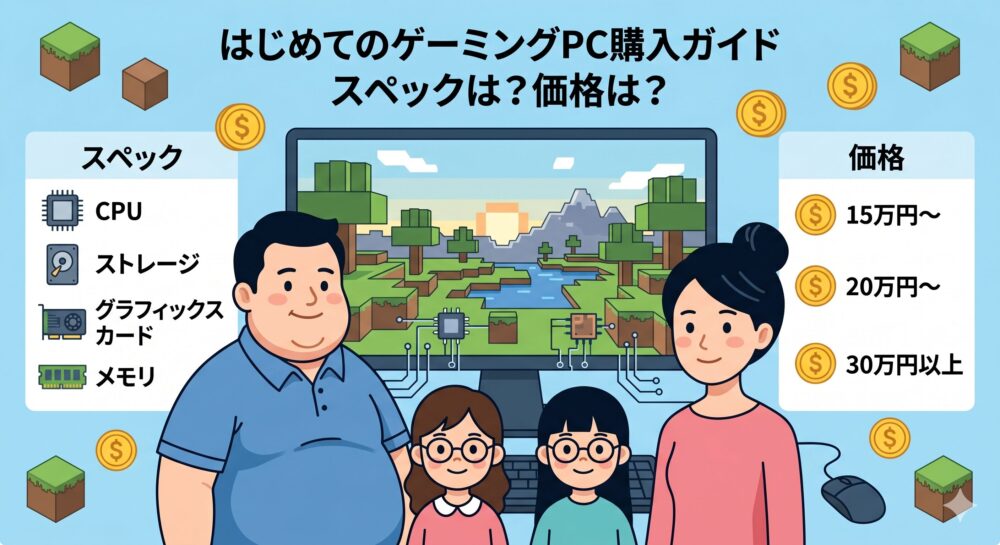
「パソコンでマイクラしたい」
半年前、長女が放ったこの一言がすべての始まりである。
家のノートパソコンもそろそろ古くなってきたし、買い替えてもいいかもな。
それでマイクラをやってくれるなら、どうぞどうぞ。
当初、私はそんな風に軽く考えていた。
何せ、私たち家族は生粋の「デジタル原始人」。
とりあえず家電量販店に行って最新パソコンでも見てみるか、と軽い気持ちで足を運んだのが運の尽き。
そこで初めて、ゲームをするパソコンは「普通のパソコン」とは全くの別物であることに気づかされる。
そして、その価格が普通のパソコンとは比較にならないほど、
目ん玉が飛び出るほど高額なことにも。
安いものでもお値段15万円以上。
上を見れば天井知らずで、良いものになると数十万円は当たり前の世界。
「子供の遊びのためのパソコンに、こんな巨額なお金をかけるのか!?」
母、仰天である。
当然、購入はそ~っと先送りにしてきた。
しかし、子供の「パソコンでゲームしたい熱」はとどまることを知らない。
「冬休みまでには買って!!」→先送り。
「春休みまでには買って!!!!」→先送り。
そうこうしているうちに、半導体の価格も爆上がりし、
世の中のあらゆるものが値上げラッシュ。
これは先送りをしている間に、さらに価格が高騰し、完全に手が出なくなるのではないか?
いや、そもそも子供の「やりたい!」という情熱を冷ますことなく、環境を整えてあげた方が良いのではないか。
資金に関しては、今まで貯めてきたお年玉をすべてかき集めれば、20万円位にはなるはずだ。
ーーーー腹を括った。
ついに我が家も、ゲーミングPCを購入することにしたのである。
選んだのは、マウスコンピューターの「NEXTGEAR」というモデル。
今回は、なぜこれを選んだのか、その理由についてご紹介したい。
「子供にゲーミングPCを熱望されたが、親の方はちんぷんかんぷん」というご家庭の参考に、少しでもなれば幸いである。
【超基本】普通のパソコンとゲーミングPC、一体何が違うの?
「普通のパソコンじゃゲームはできないの?」
お子さんにゲーミングPCをおねだりされて、最初に抱く疑問だろう。
結論から言うと、普通のPCとゲーミングPCは「中身のエンジン」が全くの別物である!
車に例えるなら、普通のPCは「軽自動車🚙」、ゲーミングPCは「F1カー🏎」くらいの違いがある。
「いやいや、うちの子はプロゲーマーじゃないんだから軽自動車で十分である!」
…とツッコミたくなる気持ちは痛いほどわかる。
しかし、最新の3Dゲームという「過酷なサーキット」を走るには、
どうしてもF1カー並みのパワーが必要になってしまうのだ。
具体的に何が違うのか?ポイント3つ。
① 映像のプロ「グラフィックボード」があるか?
これが最大の違いである。
ゲーミングPCには、美しくて滑らかな映像をモニターに映し出すための「映像処理専門パーツ」であるグラフィックボード(通称:グラボ)が搭載されている。
- 普通のPC(グラボなし): 事務作業やYouTubeを見るくらいなら余裕。しかし複雑な3Dゲームを動かそうとすると処理が追いつかず、画面がカクカクになったり最悪フリーズしたりする。
- ゲーミングPC(グラボあり): 高性能なグラボのおかげで、実写のように綺麗なゲームの世界を、滑らかに(ぬるぬる)動かすことができる。
※ちなみに「ゲームしかできない機械」というのは大きな誤解である。超ハイスペックなパソコンなので、仕事の書類作成や動画編集などの重い作業も、普通のパソコンより圧倒的にサクサクこなせる「超万能マシン」なのだ。
さらにこのグラボ、いま流行りの「AI(人工知能)」を動かすのが大の大の大得意なのでのである!
② 熱中症を防ぐ「冷却性能」が桁違い
パソコンは、重い処理をして頭を使うとものすごく「熱」を持つ。スマホでゲームをしていて本体がアツアツになり、動きが遅くなった経験はないだろうか?あれと同じ現象が起きる。
普通のPCが「扇風機レベル」の簡易的な冷却だとすれば、ゲーミングPCは「強力な大型ファン」や「水冷」など、熱を逃がす仕組みが徹底されている。長時間のプレイでも絶対にバテない。
③ その分、価格と電気代は「お高め」
F1カーは維持費がかかるのと同じである。
普通のパソコンは10万円以下でも買えるが、ゲーミングPCは本体だけでも15万〜20万円以上が相場。消費電力も普通のパソコンの2〜3倍になることがある。
初期費用も電気代も確かに高い。
しかし、「動作が重くて遊べない!」と中途半端なパソコンを買ってすぐ買い替えるハメになるより、最初からしっかりしたゲーミングPCを買う方が、結果的に長く快適に使えてコスパが良いのである。
我が家が「マウスコンピューター」を選んだ理由
数あるメーカーから選んだのはマウスコンピューター。
最大の理由は「24時間のサポート体制」である。
自分がどの機種を持っているかサイトに登録しておけるため、
サポートに電話をすると、担当者が即座に自分のパソコンに応じた的確な回答をしてくれる。ゲーミングPC初心者にとっては、ありがたい存在。
(※もっとも、現時点では何のトラブルも発生していないため、まだ一度も使っていないのだが。)
【保存版】初心者向けゲーミングPC・スペック徹底解剖表
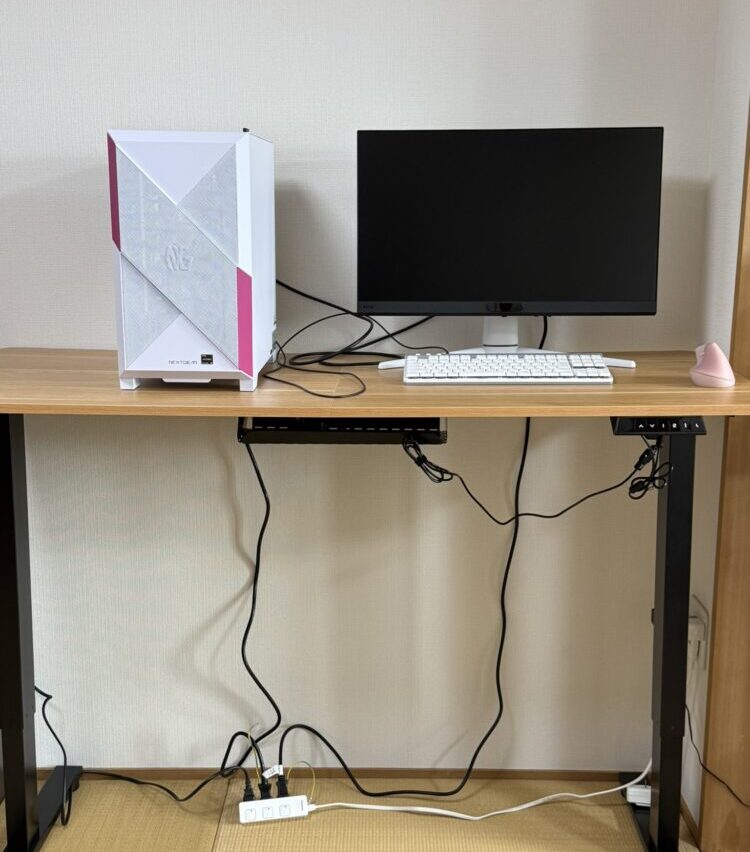
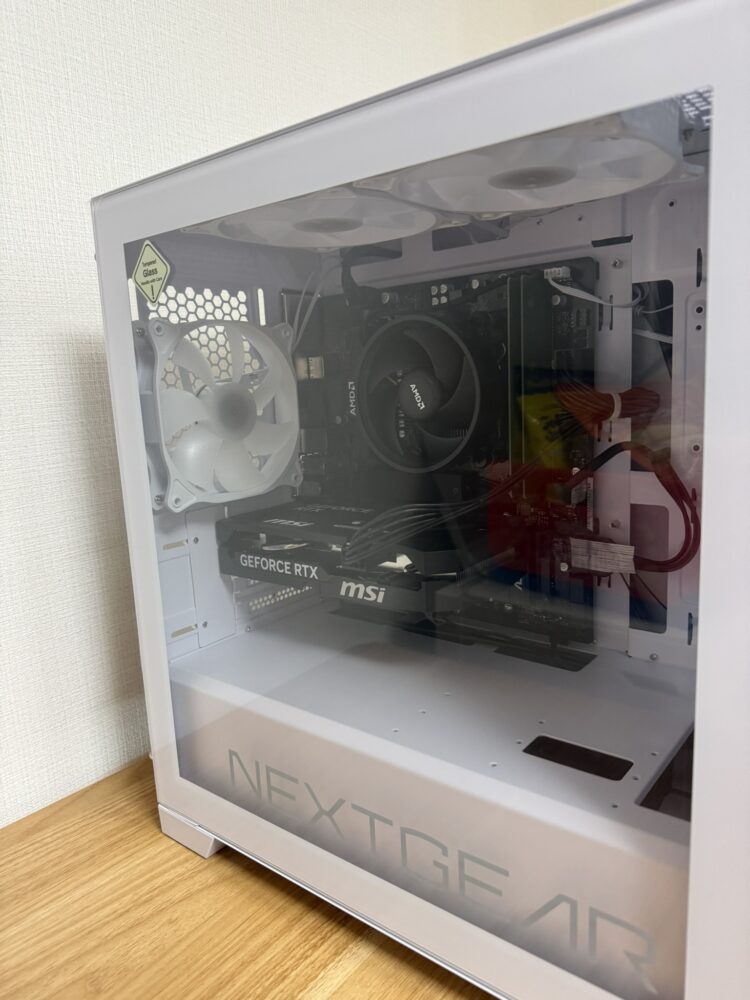
我が家が選んだのは「マウスコンピューター NEXTGEAR JG-A5G60」。
このPCのスペックをもとに、初心者が購入時にチェックすべき項目をまとめた。
| チェック項目 | それって具体的に何? | 購入したPCのスペックと 初心者の推奨レベル |
| CPU(プロセッサ) | 【パソコンの頭脳】 全体の処理スピード。 ここの回転が速いほど、ゲームの立ち上げや普段の動作がサクサクになる。 | AMD Ryzen 5 7500F ↑この暗号の意味 ・AMD:メーカー名 ・Ryzen 5:中堅クラスのブランド ・7500F:コスパ重視の最新モデル 【CPUの階級目安】 ・Ryzen 3:事務作業用。重いゲームには露骨にパワー不足 (非推奨)。 ・Ryzen 5:★初心者の大正解!最新ゲームも快適。価格と性能のバランスが最高の「一番賢い合格ライン」。(←本機はコレ!) ・Ryzen 7以上:プロ向け。親の財布が泣く |
| グラフィック(GPU / グラボ) | 【映像の職人】 ゲームの美しい映像を「ぬるぬる」動かす心臓部。 | NVIDIA GeForce RTX 5060 【グラボの階級目安】 ・下位(GTX 1650等):Wobbly Lifeや普通のマイクラなら動く。しかし、フォートナイトで勝とうとすると画面がカクつきやすく、子供からクレームが来る可能性大である。 ・中堅(RTX 5060等):★初心者の大正解! フォートナイトも、マイクラ(綺麗な影MOD入り)もサクサク!友達とワイワイ遊ぶならここが一番ストレスのない合格ライン。(←本機はコレ!) ・上位(RTX 5070等):マニア向け。完全にオーバースペック。 |
| メモリ(RAM) | 【作業机の広さ】 同時にどれだけの作業ができるか。狭いとフリーズする。 | 32GB (16GB×2) 【メモリの階級目安】 ・8GB:ゲーム単体なら動くが、通話しながら遊んだり、裏でYouTubeを開くと途端にフリーズする。今の時代、ゲーミングPCとしては非推奨。 ・16GB:ゲームをする上での標準サイズ。通話しながらのフォートナイトやWobbly Lifeも余裕でこなせる 。 ・32GB:★未来への完璧な投資!友達と通話しながら重いゲームをして、裏で攻略動画を見ても全くビクともしません。将来、子供が動画配信や動画編集に興味を持っても余裕で対応できる最強の構えである。(←本機はコレ!) |
| ストレージ(ROM / SSD) | 【引き出しの大きさ】 ゲームのデータを保存できる量と読み込みの速さ。 | M.2 SSD 1TB 【ストレージの階級目安】 ・500GB:すぐパンパンになる。 ・1TB:★初心者の大正解!複数の人気ゲームを並行して遊んでも安心の広さ。最新の爆速規格(NVMe Gen4x4)なのでロード待ちのイライラもなし。(←本機はコレ!) ・2TB以上:何十本もゲームを同時進行するヘビーゲーマー向け。 |
| ネットワーク | 【通信の安定性】 ネットの繋がりやすさ。 | 有線/Wi-Fi 6E/Bluetooth ◎設置場所を選ばない完璧仕様! ケーブル不要で超快適。ワイヤレス機器もすぐ繋がる至れり尽くせり状態。 |
裏技:購入時はマウスコンピューターに「電話相談」すべし!
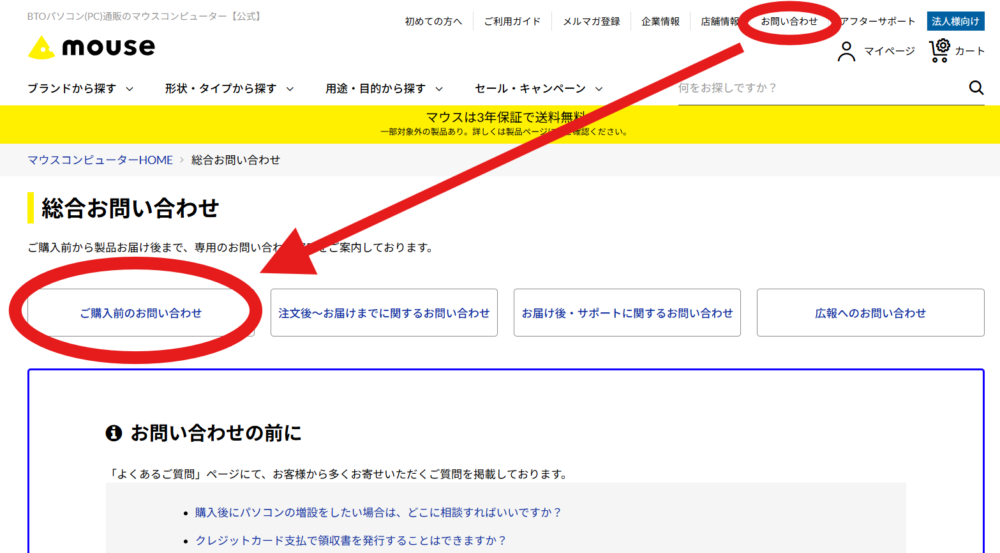
強くお勧めしたいのがマウスコンピューターの「購入前の電話相談」である。
理由は、ホームページには載っていない展示処分品やアウトレット品を紹介してくれるから。
今回、上記のスペックで自力で検索していたところ、価格はなんと300,000円近くになってしまった。
原因は「メモリ」。
初心者の価格帯だと16GBが普通なのだが、ゲームがスムーズに進むよう、
どうしても「32GB」が欲しくなってしまったのだ。
となると、価格が跳ね上がる。
絶望しながら電話相談をしたところ、なんとこの「32GBメモリ」を搭載したパソコンを、約19万円で紹介してくれたではないか!
初心者がホームページの膨大な情報の中から、ちんぷんかんぷんなスペックを一つ一つ照らし合わせてアウトレット品を探すのは至難の業である。
ところが、電話のオペレーターに希望を伝えただけで、ほんの数分でドンピシャの格安商品を提案してくれたのだ。
「こんなに安くて大丈夫か!?」と不安にもなったが、オペレーターの方曰く「型が入れ替わる時期で型落ちになるため」とのこと。納得である。
【最大の罠】ゲーミングPC(デスクトップ)は「頭(本体)」だけである!
ここで、これから購入する親御さんに最大の注意喚起をしておきたい。
ゲーミングPCは、基本的にモニター(画面)とキーボード、マウスが別売りである!
これまでノートパソコンしか買ったことがなかった我が家。パソコンをポチッとすれば、当然、画面もキーボードも全てくっついてくると思っていた。
しかし、届くのは「頭(本体)」だけなのだ。
本体だけで目ん玉飛び出るほど高いのに、さらにモニターやキーボードにもお金を払わなければいけないのか……!!
子供の遊びにそこまでお金をかける意味があるのかと、ここでも迷いに迷い、悩みに悩んだ。
結果的に、モニター選びやキーボード選びにも大いに頭を悩ませることになるのだが、その死闘については別途、後日「モニター・キーボード編」として紹介しようと思う。
まとめ:ゲーミングPC、迷ったら買ってみて
パソコンが届き、水を得た魚のようにゲームを楽しむ11歳娘。
早速「Wobbly Life」というゲームをダウンロードし、セットでついてきた「Minecraft」もプレイ。
操作でわからないことがあれば、同じPCでAI(Gemini)を開き、直接AIに聞きながらゲームをサクサク進めている。
もはや、そこに母の出番はないようだ。
寂しさを感じつつ「これがデジタルネイティブ世代か……」と、目を細める。
一方で、娘がまだ寝ている早朝、
AI遊びに興じる母。
ゲーミングPCは親にとっても最高の遊び相手になったのであった。
ゲーミングPCを検討中の親御さん。
PC選びに迷ったら、まずはスペックの確認を。
そして、求めるスペックが決まったら、
マウスコンピューターの電話相談に頼ってみるのが超絶おすすめである。
思わぬ掘り出し物が手に入るかもしれない。


コメント